Ditado de Voz no PC: O Que Funciona, O Que Não Funciona, e Por Quê
Testamos ditado nativo do Windows e Mac, Otter.ai, e apps dedicados. Veja qual realmente funciona para português brasileiro em 2026.
Equipe Parla
blog@parla.app.br
25 de janeiro de 2026
há 6 meses
7 min de leitura
Pra ser sincero, cansei de digitar. Tenho certeza que você também. A promessa de falar e ver o texto aparecer na tela parece mágica — até você testar o ditado que já vem no seu computador e perceber que a coisa não é bem assim.
A real é que ditado de voz em português brasileiro ainda é um problema. Passei um mês inteiro testando as opções mais conhecidas e vou contar exatamente o que achei de cada uma.
Por Que o Ditado Nativo Frustra Tanta Gente
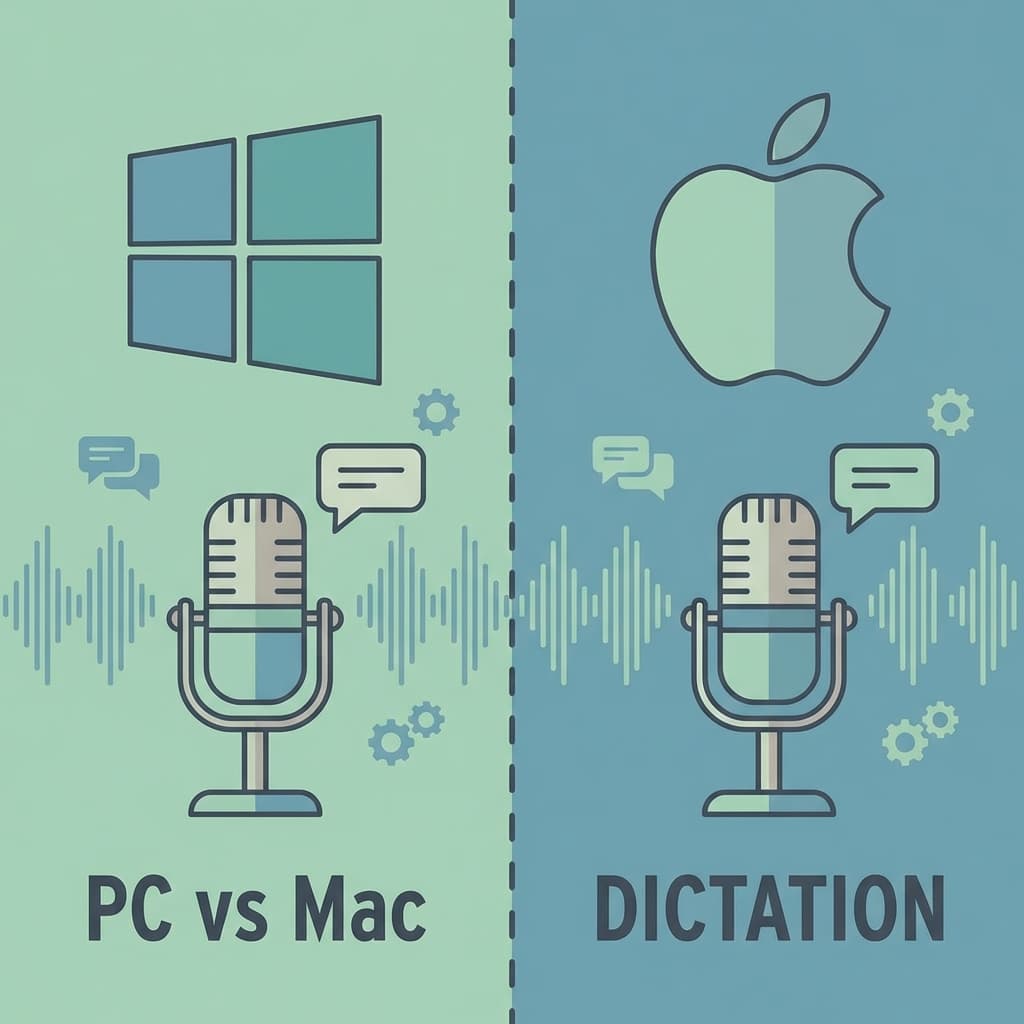
Tanto Windows quanto Mac têm ditado embutido. Na teoria, é só apertar um atalho e sair falando. Na prática? Olha só o que acontece:
- Você fala normalmente e o sistema entende outra coisa
- A pontuação vira bagunça (ou simplesmente não aparece)
- Sotaque brasileiro? Esquece, o sistema foi feito pensando em americano
- No fim das contas, você gasta mais tempo arrumando erros do que digitando
Mas pera, não é que seja totalmente inútil. Pra mandar um "chego em 5 min" no WhatsApp Web, funciona. Agora, pra escrever um email decente? Aí complica.
As Opções Que Testei
Passei 30 dias usando cada uma dessas ferramentas no dia a dia:
| Ferramenta | Tipo | Preço | Funciona em PT-BR? |
|---|---|---|---|
| Windows Voice Typing | Nativo | Grátis | Mais ou menos |
| macOS Dictation | Nativo | Grátis | Mais ou menos |
| Otter.ai | App/Web | Freemium | Não |
| Google Docs Voice | Web | Grátis | Razoável |
| Parla | App Desktop | Freemium | Sim |
Windows Voice Typing (Win+H)
Sinceramente, o ditado do Windows me frustrou demais. Você aperta Win+H, aparece aquela barrinha bonitinha, e aí começa a decepção.
O lance é que ele até funciona — pra frases curtas e diretas. Tipo "lembrar de comprar pão". Mas tenta ditar um parágrafo inteiro e você vai ver o caos. A pontuação precisa ser ditada manualmente ("ponto", "vírgula", "nova linha"), o que quebra completamente o fluxo de pensamento. E se você parar de falar por 5 segundos? Ele desliga sozinho.
O que mais me incomodou foi a inconsistência. Às vezes ele acerta palavras difíceis e erra palavras óbvias. "Reunião" vira "reunião" numa hora e "re união" na outra. Vai entender.
Ah, e precisa de internet. Não é processamento local não — vai tudo pro servidor da Microsoft.
Fiz um teste mais detalhado do Windows Voice Typing aqui →
macOS Dictation
Confesso que esperava mais do Mac. A Apple costuma caprichar nessas coisas, mas o ditado ficou meio largado.
Funciona assim: você aperta Fn duas vezes (ou configura outro atalho) e começa a falar. Existe uma versão "Enhanced" que funciona offline, mas ela ocupa mais de 1GB de espaço e, na real, não é muito melhor que a versão online.
O lado bom é que a integração com o sistema é mais suave. Funciona em praticamente qualquer app sem engasgar. Mas os problemas são os mesmos do Windows: pontuação manual, erros com sotaque, e aquela sensação de que você está falando com uma parede.
Pra quem já está no ecossistema Apple e só precisa de algo básico, quebra um galho. Mas não espere milagres.
Outras opções de ditado pra Mac →
Otter.ai — O App Que Todo Mundo Fala Mas Ninguém Usa Em Português
Cara, a quantidade de gente que me pergunta "e o Otter.ai?" é impressionante. Todo mundo viu algum gringo usando e achou incrível.
O problema? Não tem português. Em 2026, ainda não tem. Só inglês, espanhol, francês e japonês. Se você trabalha com conteúdo em inglês, beleza, é uma ótima opção. Mas pra quem precisa de PT-BR, não rola.
Então se você chegou aqui procurando uma alternativa ao Otter que funcione em português, você não está sozinho. Muita gente procura isso.
Alternativas ao Otter.ai pra quem precisa de português →
Google Docs Voice Typing
Esse aqui me surpreendeu positivamente. Dentro do Google Docs, vai em Ferramentas > Digitação por voz, e funciona melhor do que eu esperava.
A precisão é boa, a pontuação aparece automaticamente (não sempre certa, mas aparece), e o Google claramente investiu em reconhecimento de português. Dá pra ditar parágrafos inteiros sem querer jogar o computador pela janela.
O problema é que só funciona dentro do Google Docs. Quer ditar um email no Outlook? Não dá. Quer usar no Notion? Também não. Você fica preso numa única ferramenta.
Se você já trabalha no Google Docs o dia inteiro, faz sentido usar. Se não, fica aquele processo chato de ditar no Docs e depois copiar e colar pra onde você realmente precisa.
O Que Faz Um App de Ditado Ser Bom de Verdade
Depois de testar tanta coisa, ficou claro o que separa os apps que funcionam dos que só prometem:
Precisão no Português Brasileiro
Não adianta nada funcionar perfeitamente em inglês se erra metade das palavras em português. O modelo de reconhecimento precisa ter sido treinado com dados reais de brasileiros falando — com sotaque, gírias, e tudo mais.
Pontuação Que Aparece Sozinha
Ter que ditar "vírgula" e "ponto final" o tempo todo acaba com o fluxo. Os melhores apps entendem pelo contexto onde vai cada pontuação.
Funcionar Em Qualquer Lugar
De que adianta um ditado incrível se ele só funciona dentro do próprio app? O ideal é apertar um atalho e ditar direto no campo onde você está — seja email, Slack, Word, ou qualquer outra coisa.
Velocidade
Se demora 3 segundos pra cada frase aparecer, você perde o ritmo do pensamento. Precisa ser praticamente instantâneo.
Funcionar Offline (Pra Quem Precisa)
Se você trabalha com dados sensíveis ou fica em lugar com internet ruim, processamento local faz diferença.
E o Parla?
Olha, vou ser honesto aqui porque obviamente tenho um viés — a gente fez o Parla. Mas vou tentar ser justo.
O Parla usa o Whisper (modelo da OpenAI) que foi treinado em vários idiomas, incluindo português brasileiro. A precisão é muito boa na maioria dos casos. Adiciona pontuação automaticamente. Funciona em qualquer app via atalho global. Tem modos diferentes pra email, texto corrido, e prompts de IA.
Mas também tem limitações. Ele precisa de internet (não funciona offline). O processamento leva alguns segundos dependendo do tamanho do áudio. E o preço de R$29/mês pode não fazer sentido pra quem só precisa ditar de vez em quando.
Pra quem trabalha escrevendo o dia inteiro e quer ganhar tempo, vale a pena testar. Pra uso casual, as opções gratuitas podem ser suficientes.
Perguntas Que Sempre Me Fazem
Qual o melhor app de ditado grátis?
Pra português, o Google Docs Voice Typing é o melhor gratuito. A limitação é que só funciona dentro do Google Docs.
O ditado do Windows funciona sem internet?
Não. Manda o áudio pros servidores da Microsoft pra processar.
Otter.ai funciona em português?
Não. Só inglês, espanhol, francês e japonês por enquanto.
Quanto custa um app de ditado profissional?
Varia bastante. Tem opções gratuitas com limitações, e apps pagos que vão de R$20 a R$100 por mês. O Parla custa R$29/mês depois do período de teste.
Qual Usar?
Depende do que você precisa:
- Só quer ditar mensagens curtas? O ditado nativo do Windows ou Mac resolve
- Trabalha no Google Docs? Use o Voice Typing de lá mesmo
- Precisa ditar em vários apps diferentes? Aí um app dedicado faz mais sentido
Quer se aprofundar? Dá uma olhada nesses outros artigos:
Artigos Relacionados
Ditado do Windows Vale a Pena? Testamos por 30 Dias
O Windows tem ditado de voz embutido desde o Windows 10. No Windows 11, ficou ainda mais acessível: basta pressionar Win+H em qualquer campo de texto. Mas será...
Otter.ai Não Funciona em Português: Alternativas que Funcionam
Já perdi horas procurando alternativa pro Otter.ai em português. Você pesquisa "melhor app de transcrição", aparece o Otter em primeiro lugar em todo site...
Como Ditar E-mails Sem Perder Tempo Editando
Já contou quantos emails você manda por dia? Eu contei: 47. Era insustentável. Se você é daqueles que escreve email de 3 parágrafos pra dizer "ok", esse artigo...