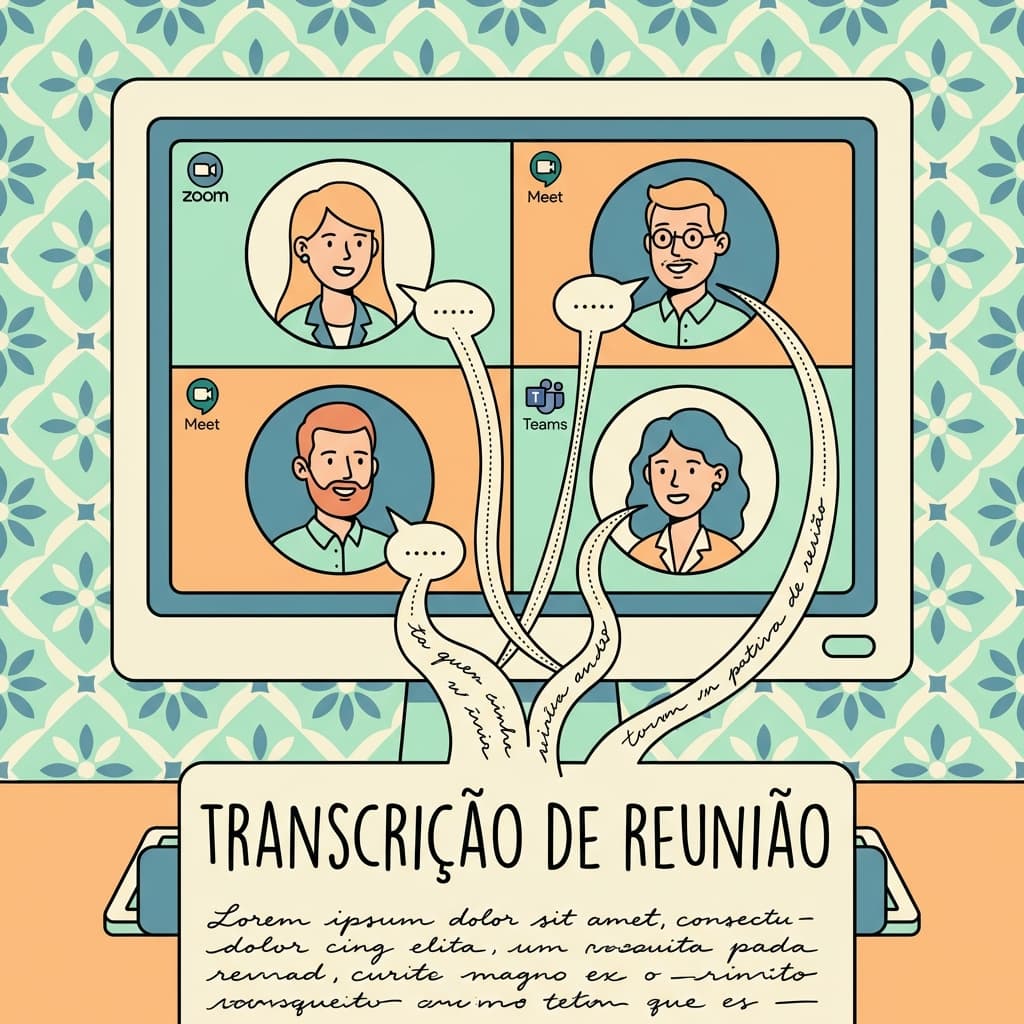
Transcrever Reunião no Zoom, Meet e Teams: Comparativo Real
Comparamos as opções nativas e apps externos para transcrever reuniões em português. Veja o que realmente funciona.

Equipe Parla
blog@parla.app.br
25 de janeiro de 2026
há 6 meses
8 min de leitura
Cara, você sabe quanto tempo eu perdia fazendo ata de reunião? Uma call de 1 hora virava mais 40 minutos resumindo tudo. É tenso.
Aí comecei a testar as transcrições automáticas. Testei as três plataformas principais e olha o que achei.
Nativo vs. Externo: Duas Abordagens
Basicamente você tem duas opções:
- Usar o que já vem no app — Zoom, Meet e Teams têm transcrição embutida
- Colocar um bot na reunião — tipo Fireflies ou tl;dv que entram e gravam tudo
Cada uma tem seu lance. Bot é mais completo, mas... vou ser honesto: na real, eu prefiro gravar e transcrever depois. Bot em reunião com cliente? Nem pensar.
Zoom: O Mais Usado (e o Mais Complicado de Ativar)
O Zoom tem transcrição nativa, mas o processo pra ativar não é dos mais intuitivos. Deixa eu te explicar direitinho.
Primeiro você precisa entrar nas configurações da sua conta pelo navegador — não dá pra fazer pelo app. Vai em "Gravação" e procura por "Transcrição de áudio". Ativa isso.
Agora, toda vez que você gravar uma reunião, a transcrição vai aparecer junto com o vídeo depois que terminar. Não é em tempo real, saca? Você só vê o texto depois.
A qualidade em português é ok. Funciona bem na maioria das vezes, principalmente se o áudio estiver limpo e o pessoal falar pausadamente. Termos técnicos em inglês tipo "deployment", "sprint" ou "stakeholder"? Esquece, ele erra bastante.
A pontuação é bem fraquinha — coloca alguns pontos mas quase nenhuma vírgula. Você vai ter que revisar.
Identificação de quem tá falando funciona melhor quando todo mundo tá com a câmera ligada. Se não, vira uma bagunça.
O problema: precisa de plano pago (Pro ou superior) pra gravar na nuvem. Plano gratuito só grava local, e aí a transcrição automática não rola.
Google Meet: O Mais Simples
- Ativa durante a reunião: vai em Atividades, depois Transcrições, e clica em Iniciar
- Transcrição salva direto no Google Drive do organizador
- Funciona em tempo real — você vê o texto aparecendo enquanto a pessoa fala
- Pontuação melhor que o Zoom
- Identificação de falantes é boa quando conectado ao Google Workspace
- Termos técnicos ainda dão problema, mas menos que os outros
- Precisa de Google Workspace Business Standard ou superior
Se eu fosse recomendar só uma opção nativa, seria o Meet. É a que tem menos atrito pra usar e a qualidade em português é um pouco melhor que as outras.
Microsoft Teams: Comparando com o Zoom
O Teams e o Zoom são bem parecidos em precisão, mas o Teams ganha em alguns pontos.
A ativação é mais fácil: durante a reunião, clica em "Mais ações" e depois "Iniciar transcrição". Pronto.
A grande vantagem do Teams é a identificação de quem tá falando. Como ele integra com os perfis do Microsoft 365, ele acerta quase sempre — diferente do Zoom que depende de câmera ligada.
A transcrição aparece em tempo real na lateral da tela, o que é útil pra acompanhar. No Zoom você só vê depois.
Porém, a precisão em português é praticamente igual ao Zoom. Acerta mais do que erra, mas termos técnicos continuam sendo um problema.
Precisa de Microsoft 365 Business Basic ou superior.
E a LGPD? Posso Gravar Reunião?
Cara, isso é importante e pouca gente fala sobre.
A LGPD (Lei Geral de Proteção de Dados) exige que você tenha consentimento pra gravar e transcrever reuniões. Não é opcional — é lei.
O que você precisa fazer:
-
Avise no início da reunião que ela será gravada. O ideal é que isso fique registrado na própria gravação.
-
Dê a opção de recusar. Se alguém não quiser ser gravado, você precisa respeitar. Em reuniões internas geralmente é tranquilo, mas com clientes ou fornecedores externos, tenha cuidado.
-
Guarde as transcrições com segurança. Não deixe arquivos com dados pessoais jogados no Drive sem proteção.
-
Defina por quanto tempo vai manter. A LGPD fala em "minimização de dados" — não guarde pra sempre se não precisa.
Na prática: pra reuniões internas do time, um aviso verbal no início costuma ser suficiente. Pra reuniões com clientes ou fornecedores, considera pedir consentimento por escrito ou pelo menos por email antes.
Se você trabalha com dados sensíveis (saúde, financeiro, jurídico), a coisa fica mais séria. Consulta o jurídico da sua empresa.
Apps Externos: Fireflies e tl;dv
Fireflies.ai
O Fireflies funciona assim: um bot chamado "Fireflies.ai Notetaker" entra na sua reunião automaticamente e grava tudo.
O que é legal:
- Funciona em Zoom, Meet, Teams e até Webex
- Suporta português
- Faz resumos automáticos com IA
- Você consegue buscar palavras-chave nas transcrições depois
O que é complicado:
- Algumas pessoas ficam desconfortáveis com o bot. Já tive cliente que pediu pra remover o bot. É constrangedor.
- Precisão em português é similar às opções nativas
- Plano gratuito é bem limitado
Preço: tem versão gratuita (muito limitada) ou $18/mês
tl;dv
Similar ao Fireflies, mas com foco diferente.
O que é legal:
- Interface mais moderna
- Bom pra times de vendas porque integra com CRM
- Cria clips de vídeo automáticos dos momentos importantes
O que é complicado:
- O foco deles é inglês, português é secundário
- Features úteis são pagas
Preço: gratuito (básico) ou $20/mês
O Lance do Bot na Reunião
Vou ser direto: a questão do bot é social, não técnica.
Quando um "Notetaker Bot" entra na sua reunião, todo mundo vê. E dependendo de quem tá na call, isso pode ser estranho.
Reunião interna com o time? Beleza, ninguém liga.
Reunião com cliente? É tenso. Já tive situação onde o cliente perguntou "quem é esse Fireflies?" e ficou um climão. Parece que você tá gravando escondido, mesmo não estando.
Reunião com prospect de vendas? Pior ainda. A pessoa já tá desconfiada, aí vê um bot gravando tudo? Complica a venda.
Minha abordagem hoje: gravo a reunião normalmente (com aviso) e transcrevo depois. Mais trabalho? Um pouco. Mas evita constrangimento.
Solução DIY: Gravar e Transcrever Depois
Se você, tipo eu, prefere não ter bot na reunião, dá pra fazer manual. É mais trabalhoso, mas funciona bem.
Passo a Passo Completo
1. Grave a reunião pelo próprio app
Zoom, Meet e Teams permitem gravar mesmo sem plano pago (grava local). Avisa o pessoal que tá gravando e pronto.
2. Baixe o arquivo de áudio
Depois que a reunião terminar, baixa o arquivo. O Zoom salva em MP4 ou M4A. Meet e Teams também exportam.
Dica: se o arquivo for muito grande, extrai só o áudio — fica menor e a transcrição só precisa disso mesmo.
3. Escolha um serviço de transcrição
Algumas opções que funcionam bem em português:
- Transkriptor — bom custo-benefício, funciona bem em PT-BR
- Happy Scribe — mais caro mas precisão boa
- Sonix — interface simples, qualidade ok
- Descript — se você também edita vídeo, vale a pena
4. Faça upload e espere
A maioria processa em tempo real ou mais rápido. Uma reunião de 1 hora geralmente fica pronta em 10-15 minutos.
5. Revise o resultado
Nenhuma transcrição sai perfeita. Reserva uns 10-15 minutos pra corrigir os erros mais óbvios, principalmente nomes próprios e termos técnicos.
Quanto Tempo Leva no Total?
Pra uma reunião de 1 hora:
- Download do arquivo: 2-3 minutos
- Upload pro serviço: 2-3 minutos
- Processamento: 10-15 minutos (você pode fazer outra coisa)
- Revisão: 10-15 minutos
Total de trabalho ativo: uns 15-20 minutos
Comparando com fazer ata manual que levava 40+ minutos, ainda é economia.
Pra Que Você Precisa da Transcrição?
Antes de escolher ferramenta, pensa no que você realmente precisa.
Se é só pra fazer ata: transcrição completa é overkill. O que importa é: decisões tomadas, quem faz o quê até quando, e os pontos principais. Você pode usar a transcrição como referência e extrair só isso.
Se é pra documentação legal: aí sim precisa de transcrição completa e revisada. Considera serviço pago com boa precisão.
Se é pra treinar equipe: reuniões gravadas com transcrição são ótimas pra onboarding. Novas pessoas podem ver como o time discute problemas.
Se é pra vendas: os resumos automáticos do Fireflies e tl;dv fazem sentido aqui, porque integram com CRM e destacam objeções e próximos passos.
Minha Recomendação Honesta
Pra reuniões internas do dia a dia: Usa transcrição nativa do app que você já usa. Funciona bem pra maioria dos casos.
Pra reuniões importantes (cliente, jurídico, financeiro): Grava e transcreve depois com serviço especializado. Ou pelo menos revisa bem a transcrição automática antes de compartilhar.
Pra times de vendas com volume alto: Fireflies ou tl;dv fazem sentido. O ROI de não perder informação de prospect compensa o constrangimento do bot.
Pra quem não quer bot de jeito nenhum: Grava normal, transcreve depois, usa ditado pra complementar partes que ficaram confusas.
Leia também:
Artigos Relacionados
Ditado de Voz no PC: O Que Funciona, O Que Não Funciona, e Por Quê
Pra ser sincero, cansei de digitar. Tenho certeza que você também. A promessa de falar e ver o texto aparecer na tela parece mágica — até você testar o ditado...
Otter.ai Não Funciona em Português: Alternativas que Funcionam
Já perdi horas procurando alternativa pro Otter.ai em português. Você pesquisa "melhor app de transcrição", aparece o Otter em primeiro lugar em todo site...
Como Ditar E-mails Sem Perder Tempo Editando
Já contou quantos emails você manda por dia? Eu contei: 47. Era insustentável. Se você é daqueles que escreve email de 3 parágrafos pra dizer "ok", esse artigo...